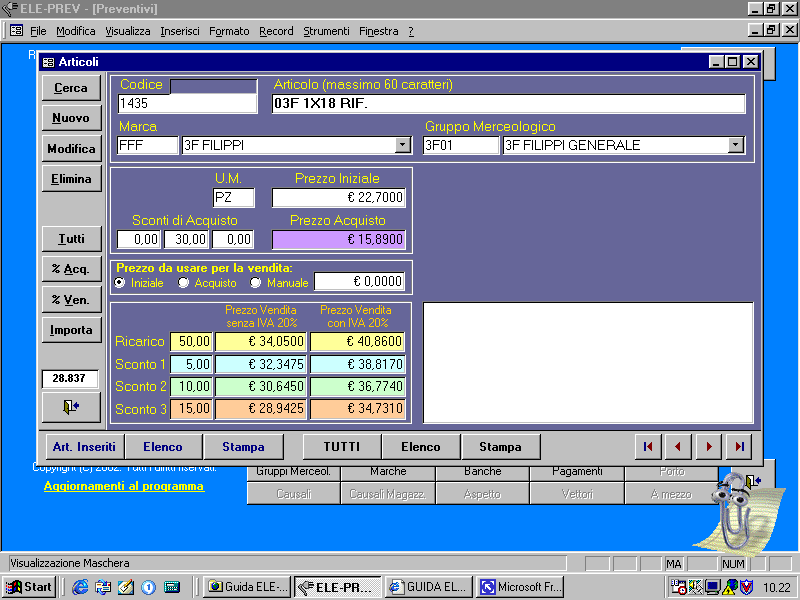
FIGURA 6
ANAGRAFICA ARTICOLI
All'anagrafica articoli si accede premendo sul pulsante "Articoli" nella schermata principale che compare all'avvio del programma.
La finestra dell'anagrafica
articoli si compone di 4 riquadri ben individuati graficamente:
- il primo riquadro in alto riporta le caratteristiche generali
dell'articolo (codice, descrizione, marca e gruppo merceologico;
- il secondo riquadro riporta i dati di acquisto dell'articolo (unità di
misura, prezzo iniziale, sconti di acquisto e prezzo di acquisto);
- il terzo riquadro ci permette di scegliere il prezzo sul quale vogliamo
calcolare gli sconti ed il ricarico per la vendita dell'articolo; è infatti
possibile calcolare il prezzo di vendita sul prezzo iniziale scaricato da
internet (che può essere il prezzo netto di acquisto od il prezzo di listino
del produttore), sul prezzo di acquisto (calcolato togliendo dal prezzo iniziale
gli sconti di acquisto) o su di un prezzo manuale che fissiamo a nostro
piacimento;
- il quarto riquadro ci permette di inserire il ricarico ed i tre sconti per la
vendita e ci permette di visualizzare i prezzi di vendita con e senza iva (nell'anagrafica
articoli è possibile impostare per ogni cliente la fascia di sconto da
utilizzare.
E' possibile scorrere tutti gli articoli mediante le frecce posizionate in fondo a destra nella finestra che si aprirà mentre sulla sinistra troverete i pulsanti relativi alle operazioni che è possibile effettuare sull'articolo (figura 6).
FIGURA 6
Il pulsante Cerca apre una finestra che, attraverso l’indicazione alternativa del Codice articolo (completo come da catalogo del Produttore), della ragione sociale del Produttore, del G.M.A. oppure della Descrizione (ottenibile dai DDT oppure dalle Fatture di CA.M.EL. , EL.SA., S.E.P., S.E.A.), permette la ricerca dell’articolo desiderato. Le ricerche per Codice, Marca e G.M.A. sono aiutate dai menù a discesa che si aprono facendo clic sulla freccetta a destra del corrispondente riquadro.
Una
volta impostati i criteri di ricerca potete fare clic sul pulsante sottostante
per eseguire la ricerca
(figura 7).
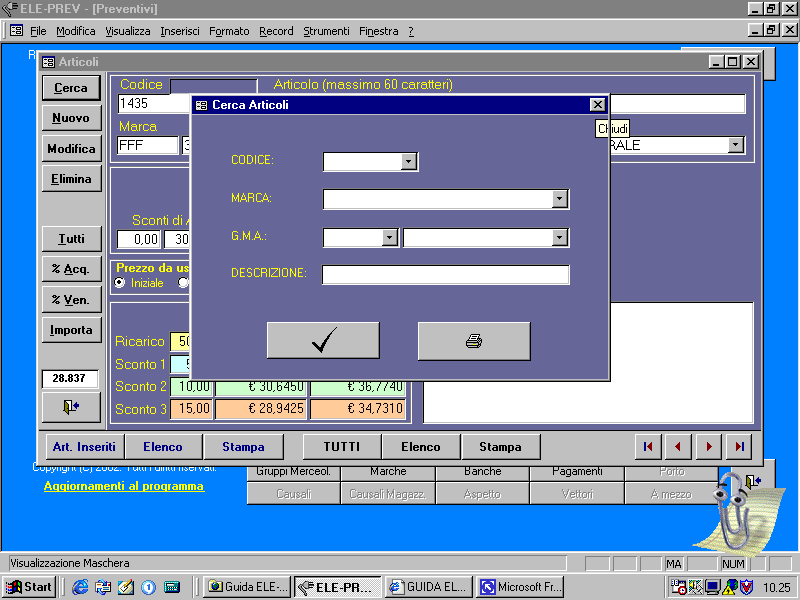
FIGURA 7
La
finestra che si apre propone tutti gli articoli che possiedono tutte le
caratteristiche indicate nella finestra "Cerca" riportando marca,
codice, descrizione ed il prezzo che compare nella casella "prezzo
iniziale" in anagrafica articoli (figura 8).
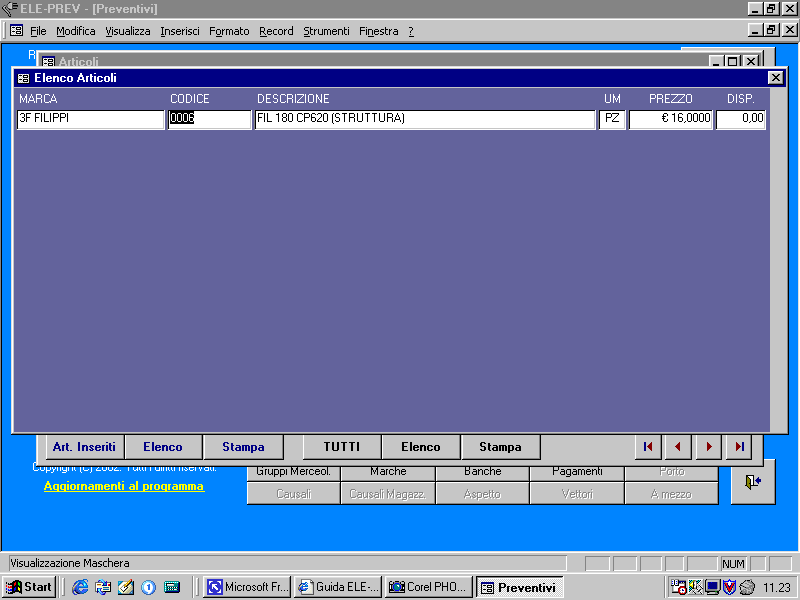
FIGURA 8
Facendo doppio clic sul codice desiderato è possibile visualizzare i dettagli sull'articolo nella finestra dell’Anagrafico Articoli.
A seguito delle operazioni sopra descritte sarà necessario premere il pulsante "Tutti" sulla sinistra per avere ancora la possibilità di scorrere gli articoli con le frecce posizionate in fondo a destra.
Una volta che nella maschera dell'anagrafica articoli visualizziamo i dettagli dell'articolo premendo il pulsante "Modifica" è possibile modificare prezzi, ricarichi e sconti per ogni singolo articolo.
La modifica avviene in tempo reale, è quindi consigliabile fare molta attenzione perché una volta modificati i valori non è possibile annullare l'operazione.
Il pulsante elimina permette di eliminare l'articolo ed è funzionante anche se non è stato premuto il tasto modifica; facendo clic sul pulsante viene chiesta conferma prima di eliminare l'articolo.
Il pulsante "% Acq." permette di inserire gli sconti di acquisto a noi riservati sul listino che abbiamo scelto di utilizzare (sconti di acquisto nel caso utilizziamo i prezzi di listino oppure sconti extra nel caso utilizziamo i prezzi netti).
Una volta fatto clic sul pulsante si apre una finestra che ci permette, a seconda della marca o del gruppo merceologico, di inserire i relativi sconti di acquisto; una volta inseriti gli sconti relativi al gruppo scelto è possibile premere il pulsante in fondo per aggiornarli (figura 9).
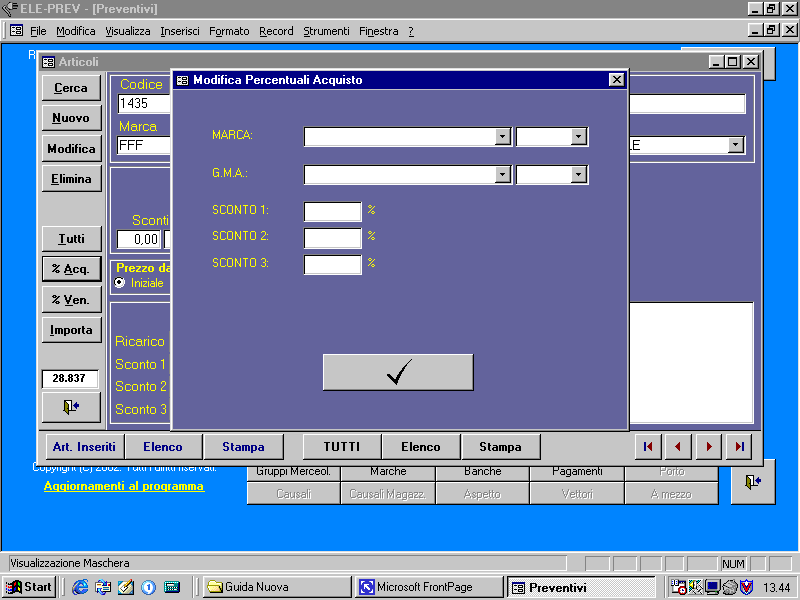
FIGURA 9
Finito di eseguire gli aggiornamenti è possibile chiudere la finestra con la croce in alto a destra e continuare a lavorare.
Va ricordato che se inseriamo uno sconto ad un gruppo merceologico che ha dei sottogruppi lo stesso viene aggiornato anche nei sotto gruppi stessi (se ad esempio assegniamo uno sconto al gruppo merceologico BT02 - BTicino civile - prenderanno lo stesso sconto anche i sottogruppi BT0201 - Magic - BT0202 - Living - ecc.)
Il pulsante "% Ven." ci permette di impostare il ricarico e gli sconti di vendita che intendiamo applicare al cliente finale.
Una volta fatto clic sul pulsante si apre una finestra che ci permette, a seconda della marca o del gruppo merceologico, di inserire il ricarico e le percentuali di vendita da applicare a seconda dell'opzione selezionata in anagrafica clienti (figura 10).
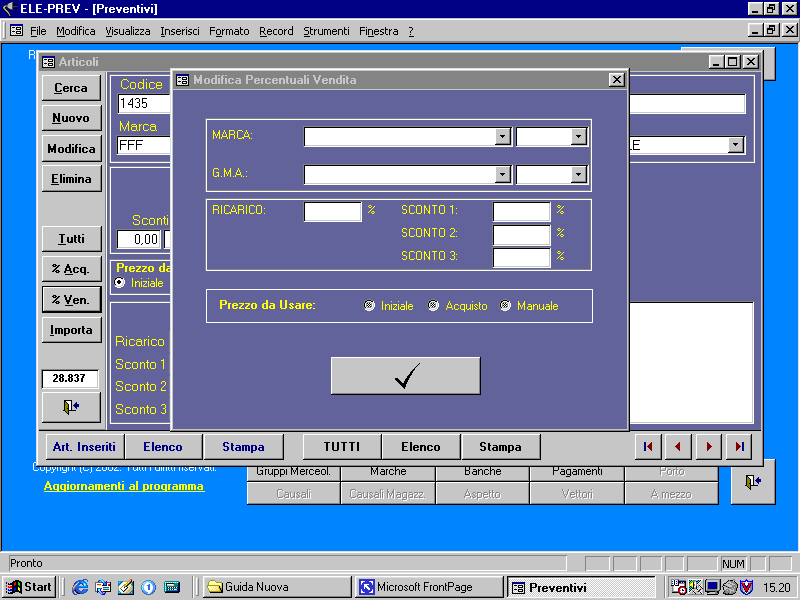
FIGURA 10
Nella stessa finestra possiamo anche impostare il prezzo da utilizzare per calcolare il prezzo di vendita.
Il funzionamento di questa finestra è analogo a quello descritto in precedenza per le percentuali di acquisto.
Nella parte inferiore della
finestra "Anagrafica Articoli" sono presenti, oltre alle frecce per
scorrere gli articoli, sei pulsanti suddivisi in due gruppi da tre:
- premendo il primo pulsante "Art. Inseriti" abbiamo la possibilità
di scorrere con le frecce solo gli articoli che abbiamo inserito manualmente ed
i successivi due pulsanti ci permettono di visualizzarne l'elenco o di stamparlo
con tre diversi ordinamenti (figura 11).
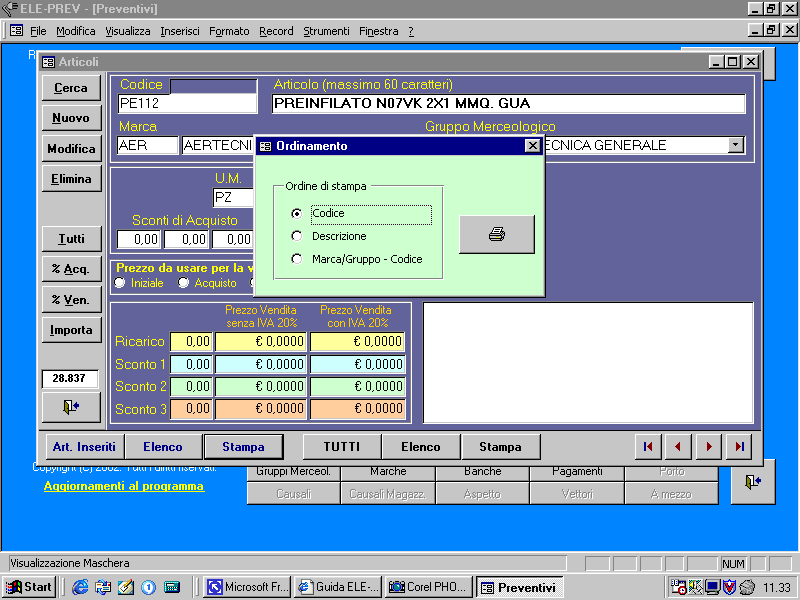
FIGURA 11
- premendo il successivo pulsante "Tutti" è poi possibile tornare a scorrere tutti gli articoli ed i successivi due pulsanti danno la possibilità di vederne l'elenco o di stamparlo.