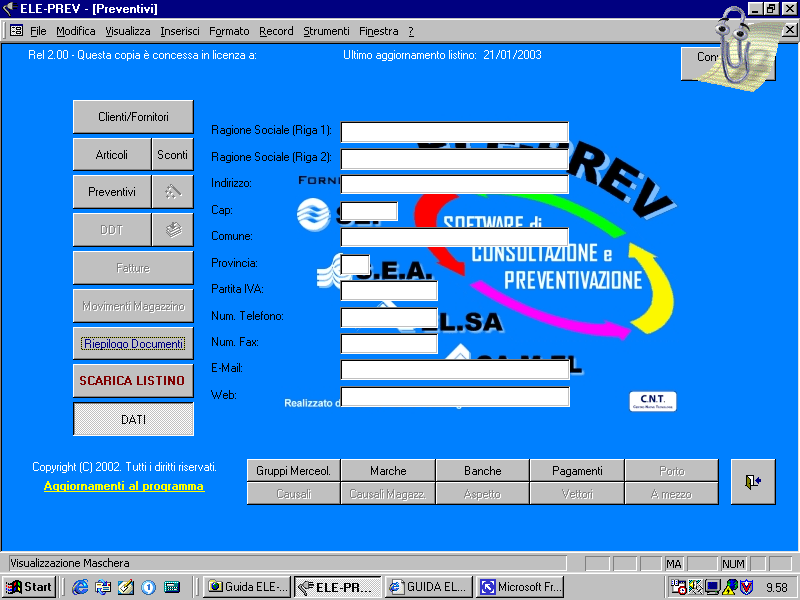
FIGURA 1
INSTALLAZIONE DA CD
Per l'installazione del programma inserire il CD nell'unità CD ROM del Vostro Personal Computer.
Se l'installazione non si avvia automaticamente premere su Start (o Avvio) --> Esegui e scrivere d:\ leggimi.htm nel riquadro bianco quindi premere OK (d:\ corrisponde all’identificativo del Vs. lettore CD).
All'avvio premere su prosegui per arrivare alla pagina che Vi permetterà di scegliere le modalità di installazione del programma e seguite le istruzioni riportate nella pagina stessa.
Vi ricordiamo che qualora non aveste installato Access 2000 o superiori sarà necessario installare il Runtime di Access 2000 per il funzionamento del programma.
INSTALLAZIONE DA INTERNET
Per installare il programma da Internet è necessario collegarsi alla pagina www.parmaest.it/progprev ; all'interno della stessa troverete le istruzioni per scaricare ed installare il programma.
ESECUZIONE DEL PROGRAMMA
Una volta installato, per avviare il programma, è sufficiente fare doppio clic sull'icona "ELE-PREV" che Vi è comparsa sul Desktop.
PERSONALIZZAZIONE DEL PROGRAMMA
Alla prima esecuzione del programma è necessario inserire i dati della Vostra azienda nelle caselle che compaiono in primo piano sull'immagine di sfondo (figura 1); questi dati verranno riportati nell'intestazione del programma e nei preventivi che andrete a redigere.
FIGURA 1
Una volta inseriti potete premere sul pulsante dati per nasconderli ed evitare di modificarli inavvertitamente.
Se disponete di Access, una volta aperto Ele-Prev, consigliamo di premere con il tasto destro Visualizza sulla barra superiore e togliere il segno di spunta dalla voce Visualizzazione Maschera.
Potete anche inserire il logo della Vostra azienda che comparirà nelle stampe e che dovrà avere il nome logo.jpg (formato JPeg) e dovrà essere sostituito al file con lo stesso nome nella cartella C:\programmi\gestione.
Se il logo apparirà sgranato o sfocato sarà necessario modificare le dimensioni o la risoluzione dello stesso.
Nel caso aveste difficoltà a predisporre il logo da inserire potete inviare una copia del logo stesso via posta ordinaria (se disponibile solo su carta) o via posta elettronica (se disponibile in formato digitale) al Centro Nuove Tecnologie (tel. 0521 345010 - e-mail cnttel@libero.it) che provvederà ad elaborarlo e ad inviarvelo via posta elettronica con le istruzioni per l'inserimento (servizio aggiuntivo a pagamento).
CONVERSIONE ARCHIVI
Qualora abbiate installato l'aggiornamento ad una versione precedente del programma facendo clic sul pulsante "Conversione Archivi" in alto a destra nella schermata iniziale è possibile trasferire i dati che avevate inserito con la precedente versione di Ele-Prev nella nuova.
ANAGRAFICA CLIENTI
All'anagrafica clienti si accede mediante il pulsante Clienti/Fornitori presente sulla schermata iniziale.
L'anagrafica clienti contiene i dati relativi ai Clienti per i quale vogliamo realizzare i preventivi e va compilata prima di iniziare il preventivo stesso (figura 2A).
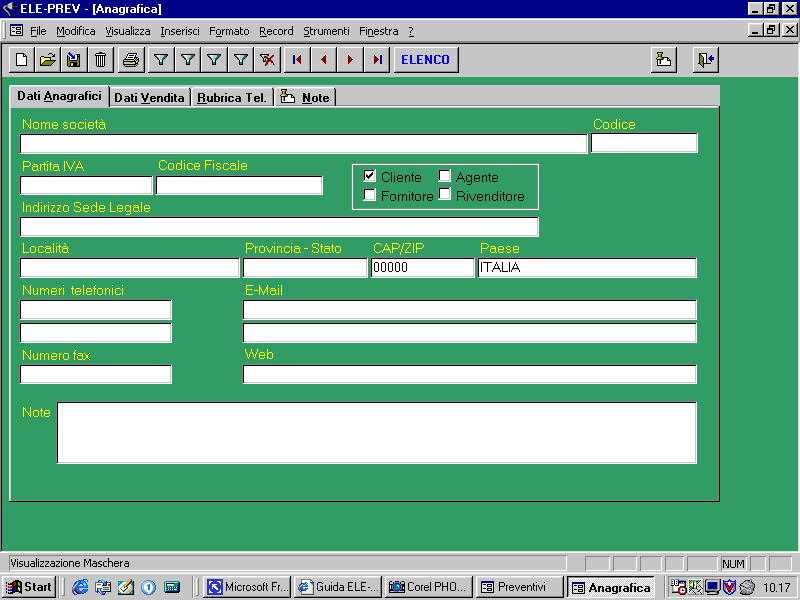
FIGURA 2A
NB: Prima di iniziare a compilare i campi della finestra anagrafica clienti è necessario premere sul primo pulsante in alto a sinistra (nuovo) per creare il nuovo cliente/fornitore e così di seguito per ogni nuovo cliente/fornitore.
I campi indispensabili che dovete inserire per identificare il Cliente sono il nome ed il codice (composto da 6 [sei] caratteri alfanumerici; si consiglia di mettere le prime tre lettere del cognome del Cliente seguite dalle prime tre lettere del nome).
Potete poi inserire tutti i dati relativi all'azienda e premere sulle linguette in alto per visualizzare le schede nascoste nelle quali potrete riportare i dati di vendita, i numeri telefonici e le eventuali note.
Nella linguetta dati vendita è anche presente un riquadro che Vi permette di abbinare al Cliente una fascia di sconto (figura 2B) che viene impostata in anagrafica articoli.
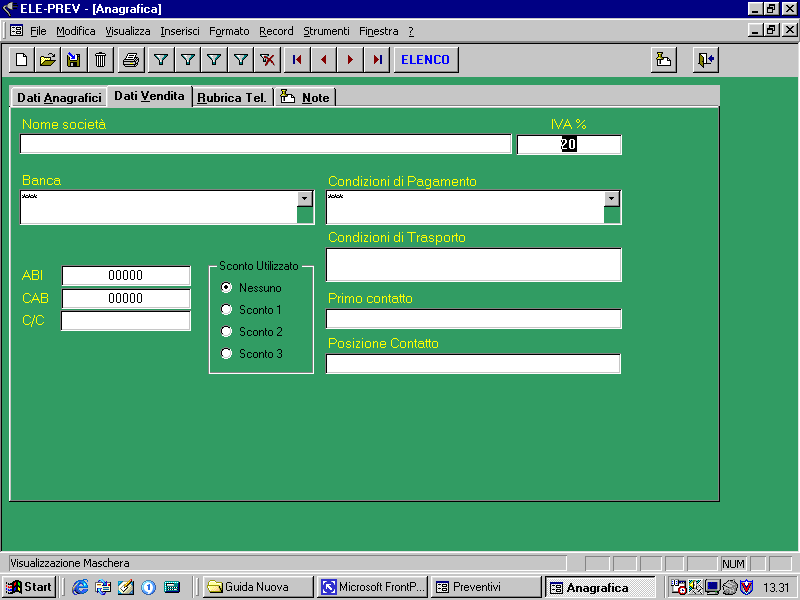
FIGURA 2B
I pulsanti filtro con il simbolo dell'imbuto, nella barra superiore, permettono di filtrare i dati all'interno dell'anagrafica ma vengono utilizzati principalmente da chi utilizza il programma per la gestione del magazzino.
Le frecce seguenti permettono di scorrere i Clienti, inoltre il pulsante "Elenco" ci fornisce un elenco di tutti i Clienti presenti in archivio.
Il pulsante raffigurante la porta, in alto a sinistra, ci rimanda alla schermata iniziale.
SCARICAMENTO LISTINI DA INTERNET
Premendo sul pulsante SCARICA LISTINO nella schermata principale del programma è possibile scaricare da Internet i listini aggiornati degli articoli.
Nella
finestra che si apre è possibile scegliere se scaricare l’aggiornamento dei prezzi
dal
Listino Pubblico (prezzi di listino del produttore) (figura 3A) oppure dal
Listino Riservato (prezzi netti riservati al rivenditore) (figura 3B).
Se
desiderate scaricare il listino pubblico è sufficiente selezionare la casella
"Listino Pubblico", la ditta presso
la quale effettuate gli acquisti (CA.M.EL. , EL.SA.
S.E.P. , S.E.A.) e fare clic sulla scritta >>>
SCARICA LISTINO <<< (figura
3A).
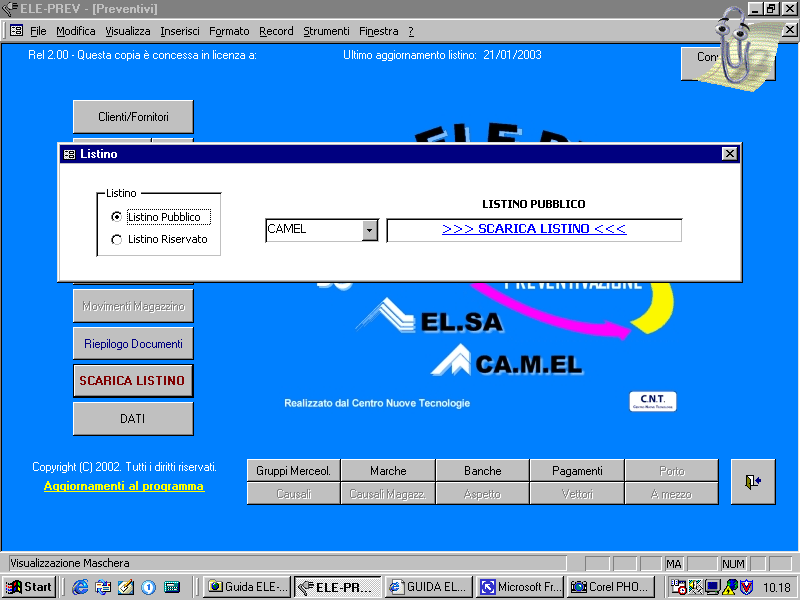 FIGURA FIGURA 3A
Se invece desiderate scaricare il listino riservato ed avete ottenuto dalla Vostra ditta la password è necessario selezionare la casella "Listino riservato", inserire nel riquadro la password (rispettando maiuscolo e minuscolo), premere invio sulla tastiera e fare clic con il mouse sulla scritta "Scarica Listino" che nel frattempo sarà diventata di colore nero.
Se invece il pulsante scarica listino non si è attivato è necessario riscrivere correttamente la password nell'apposito riquadro e premere invio. (figura 3B).
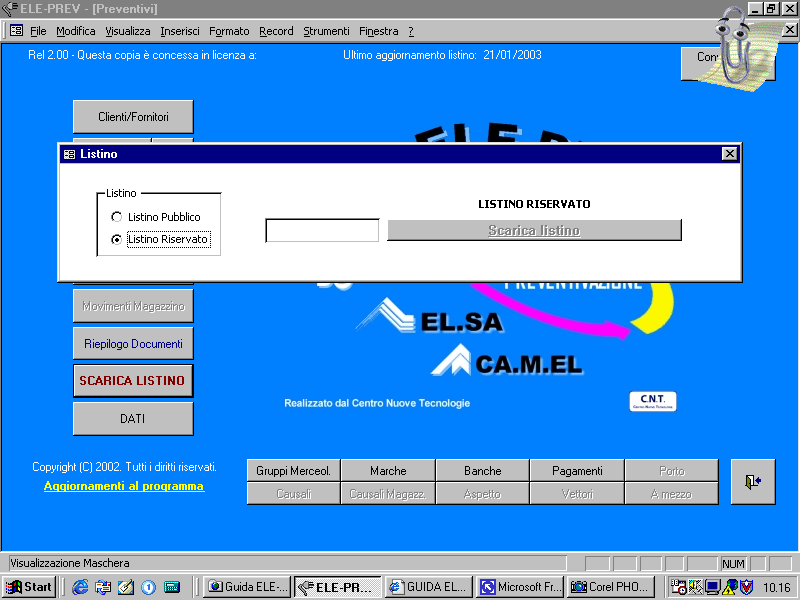 FIGURA 3B
N.B. : qualora all'atto dell'aggiornamento dei listini si decidesse di cambiare tipo di listino passando dal listino pubblico al listino riservato (oppure viceversa) sarà necessario variare tutti gli sconti dell'anagrafica articoli.
Si consiglia comunque di non effettuare questa operazione e di riflettere bene sul listino che si intende utilizzare al momento del primo scaricamento, oppure, qualora si disponesse di più Personal Computer, si consiglia di installare Ele-Prev su due macchine differenti (una con il listino riservato ed una con il listino pubblico).
Al momento della scelta si tenga anche presente che solo scaricando il listino pubblico ed inserendo gli sconti sugli articoli comunicati dalla ditta sarà possibile visualizzare in anagrafica articoli sia il prezzo netto di acquisto sia il prezzo di listino del produttore.
Indifferentemente
dal tipo di listino scelto verrà richiesto di attivare il collegamento ad Internet
per lo scaricamento; nella finestra di download selezionare l’opzione "Esegui
Applicazione dalla Posizione Corrente" oppure "Apri Applicazione dalla Posizione
Corrente" e premere OK.
Una volta terminato lo scaricamento potete chiudere la connessione Internet.
Si aprirà quindi una finestra che Vi permetterà di decomprimere i dati; per eseguire l'operazione premere in sequenza i pulsanti Unzip, OK e Close. Se il messaggio di estrazione fosse diverso dalla figura 4 si consiglia di ripetere le operazioni.
Al termine potrete chiudere la finestra "listino" che avete utilizzato per scaricare il listino.
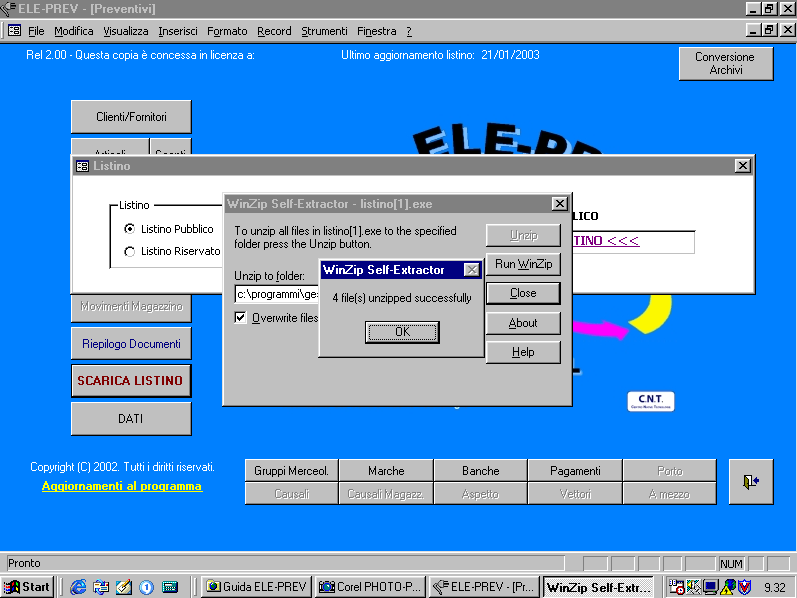
FIGURA 4
A questo punto il listino è stato scaricato sul Vostro PC ma gli articoli non sono stati aggiornati.
Per aggiornare gli articoli è necessario andare in anagrafica articoli e premere sul pulsante "Importa".
La procedura di importazione durerà diversi minuti durante i quali si consiglia di non eseguire altre operazioni con il PC; al termine vi comparirà un messaggio di conferma (figura 5).
Prima dell'importazione si consiglia anche di chiudere gli altri programmi eventualmente attivi per velocizzare la procedura.
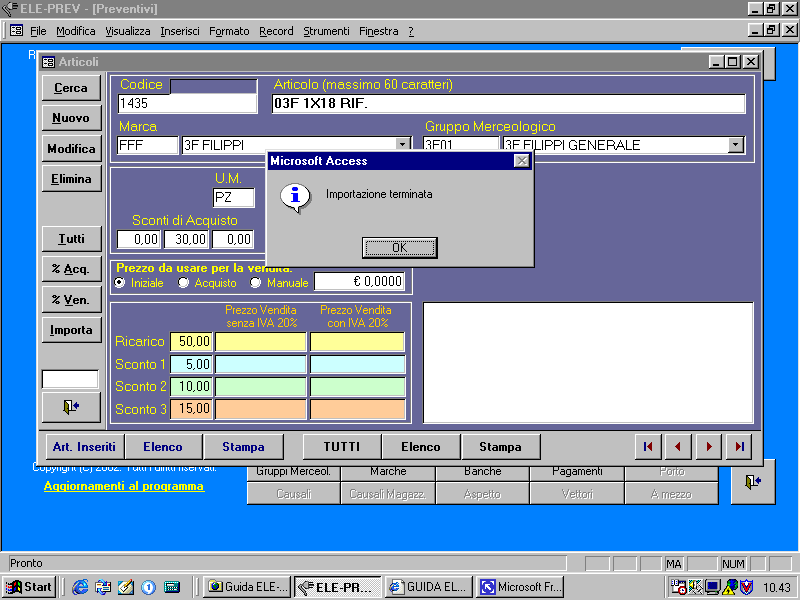 FIGURA FIGURA 5
Dopo la prima importazione degli articoli si consiglia infine di impostare le percentuali di acquisto e le percentuali di vendita per dare modo al programma di calcolare il prezzo da utilizzare per i preventivi.
ANAGRAFICA ARTICOLI
All'anagrafica articoli si accede premendo sul pulsante "Articoli" nella schermata principale che compare all'avvio del programma.
La finestra dell'anagrafica
articoli si compone di 4 riquadri ben individuati graficamente:
- il primo riquadro in alto riporta le caratteristiche generali
dell'articolo (codice, descrizione, marca e gruppo merceologico;
- il secondo riquadro riporta i dati di acquisto dell'articolo (unità di
misura, prezzo iniziale, sconti di acquisto e prezzo di acquisto);
- il terzo riquadro ci permette di scegliere il prezzo sul quale vogliamo
calcolare gli sconti ed il ricarico per la vendita dell'articolo; è infatti
possibile calcolare il prezzo di vendita sul prezzo iniziale scaricato da
internet (che può essere il prezzo netto di acquisto od il prezzo di listino
del produttore), sul prezzo di acquisto (calcolato togliendo dal prezzo iniziale
gli sconti di acquisto) o su di un prezzo manuale che fissiamo a nostro
piacimento;
- il quarto riquadro ci permette di inserire il ricarico ed i tre sconti per la
vendita e ci permette di visualizzare i prezzi di vendita con e senza iva (nell'anagrafica
articoli è possibile impostare per ogni cliente la fascia di sconto da
utilizzare.
E' possibile scorrere tutti gli articoli mediante le frecce posizionate in fondo a destra nella finestra che si aprirà mentre sulla sinistra troverete i pulsanti relativi alle operazioni che è possibile effettuare sull'articolo (figura 6).
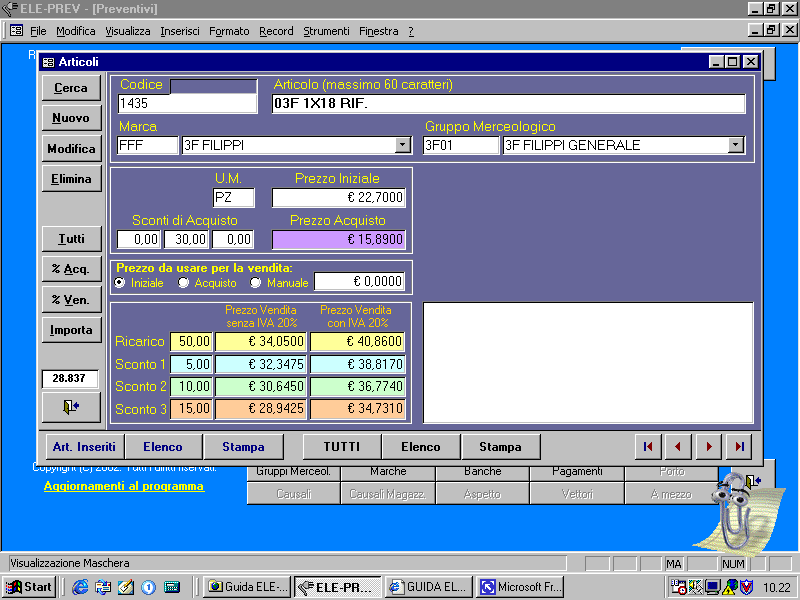
FIGURA 6
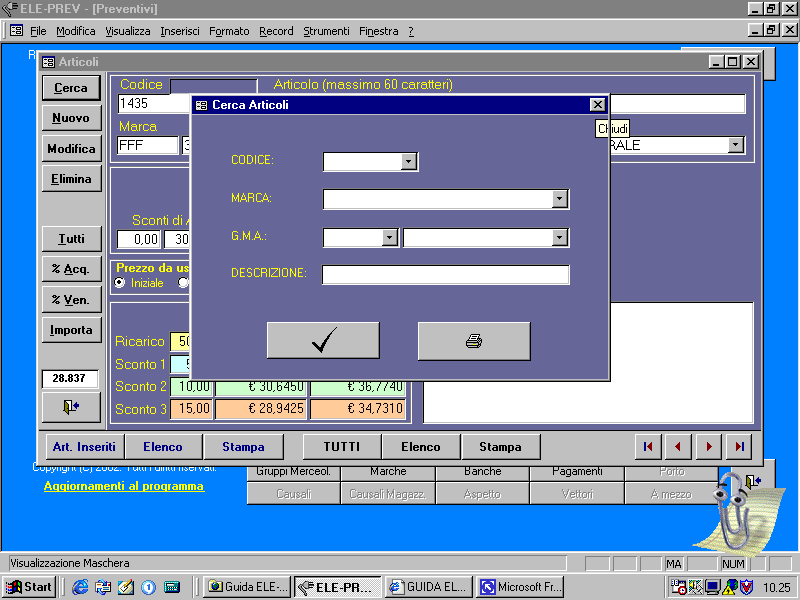
Il pulsante Cerca apre una finestra che, attraverso l’indicazione alternativa del Codice articolo (completo come da catalogo del Produttore), della ragione sociale del Produttore, del G.M.A. oppure della Descrizione (ottenibile dai DDT oppure dalle Fatture di CA.M.EL. , EL.SA., S.E.P., S.E.A.), permette la ricerca dell’articolo desiderato. Le ricerche per Codice, Marca e G.M.A. sono aiutate dai menù a discesa che si aprono facendo clic sulla freccetta a destra del corrispondente riquadro.
Una
volta impostati i criteri di ricerca potete fare clic sul pulsante sottostante
per eseguire la ricerca
(figura 7).
 FIGURA
 7
FIGURA
FIGURA 7
La
finestra che si apre propone tutti gli articoli che possiedono tutte le
caratteristiche indicate nella finestra "Cerca" riportando marca,
codice, descrizione ed il prezzo che compare nella casella "prezzo
iniziale" in anagrafica articoli (figura 8).
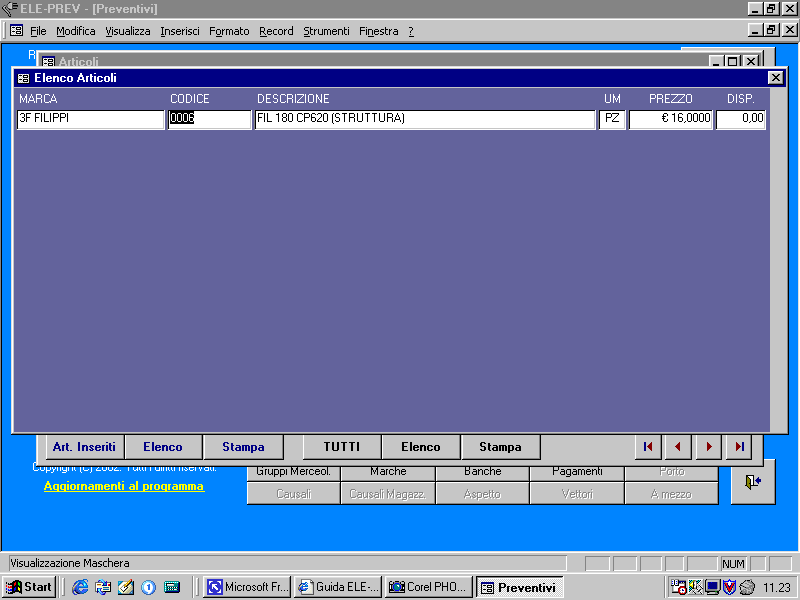
FIGURA 8
Facendo doppio clic sul codice desiderato è possibile visualizzare i dettagli sull'articolo nella finestra dell’Anagrafico Articoli.
A seguito delle operazioni sopra descritte sarà necessario premere il pulsante "Tutti" sulla sinistra per avere ancora la possibilità di scorrere gli articoli con le frecce posizionate in fondo a destra.
Una volta che nella maschera dell'anagrafica articoli visualizziamo i dettagli dell'articolo premendo il pulsante "Modifica" è possibile modificare prezzi, ricarichi e sconti per ogni singolo articolo.
La modifica avviene in tempo reale, è quindi consigliabile fare molta attenzione perché una volta modificati i valori non è possibile annullare l'operazione.
Il pulsante elimina permette di eliminare l'articolo ed è funzionante anche se non è stato premuto il tasto modifica; facendo clic sul pulsante viene chiesta conferma prima di eliminare l'articolo.
Il pulsante "% Acq." permette di inserire gli sconti di acquisto a noi riservati sul listino che abbiamo scelto di utilizzare (sconti di acquisto nel caso utilizziamo i prezzi di listino oppure sconti extra nel caso utilizziamo i prezzi netti).
Una volta fatto clic sul pulsante si apre una finestra che ci permette, a seconda della marca o del gruppo merceologico, di inserire i relativi sconti di acquisto; una volta inseriti gli sconti relativi al gruppo scelto è possibile premere il pulsante in fondo per aggiornarli (figura 9).
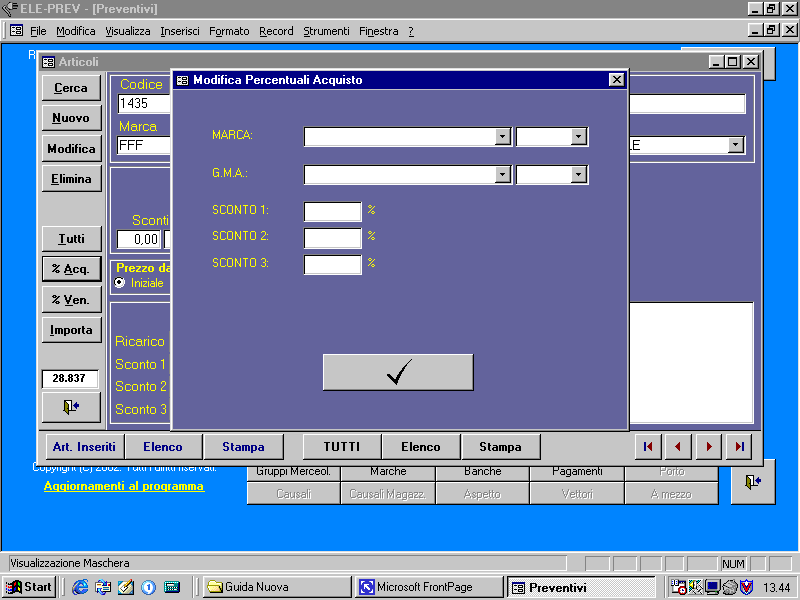
FIGURA 9
Finito di eseguire gli aggiornamenti è possibile chiudere la finestra con la croce in alto a destra e continuare a lavorare.
Va ricordato che se inseriamo uno sconto ad un gruppo merceologico che ha dei sottogruppi lo stesso viene aggiornato anche nei sotto gruppi stessi (se ad esempio assegniamo uno sconto al gruppo merceologico BT02 - BTicino civile - prenderanno lo stesso sconto anche i sottogruppi BT0201 - Magic - BT0202 - Living - ecc.)
Il pulsante "% Ven." ci permette di impostare il ricarico e gli sconti di vendita che intendiamo applicare al cliente finale.
Una volta fatto clic sul pulsante si apre una finestra che ci permette, a seconda della marca o del gruppo merceologico, di inserire il ricarico e le percentuali di vendita da applicare a seconda dell'opzione selezionata in anagrafica clienti (figura 10).
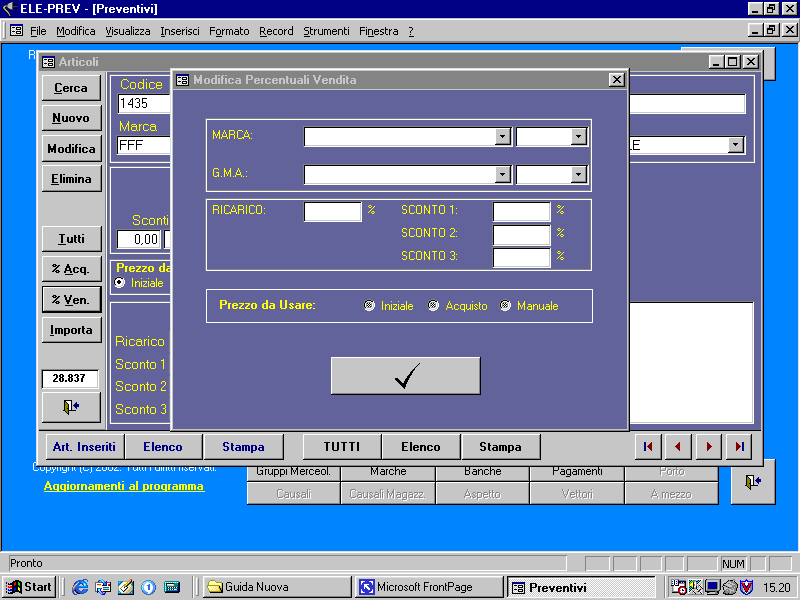
FIGURA 10
Nella stessa finestra possiamo anche impostare il prezzo da utilizzare per calcolare il prezzo di vendita.
Il funzionamento di questa finestra è analogo a quello descritto in precedenza per le percentuali di acquisto.
Nella parte inferiore della
finestra "Anagrafica Articoli" sono presenti, oltre alle frecce per
scorrere gli articoli, sei pulsanti suddivisi in due gruppi da tre:
- premendo il primo pulsante "Art. Inseriti" abbiamo la possibilità
di scorrere con le frecce solo gli articoli che abbiamo inserito manualmente ed
i successivi due pulsanti ci permettono di visualizzarne l'elenco o di stamparlo
con tre diversi ordinamenti (figura 11).
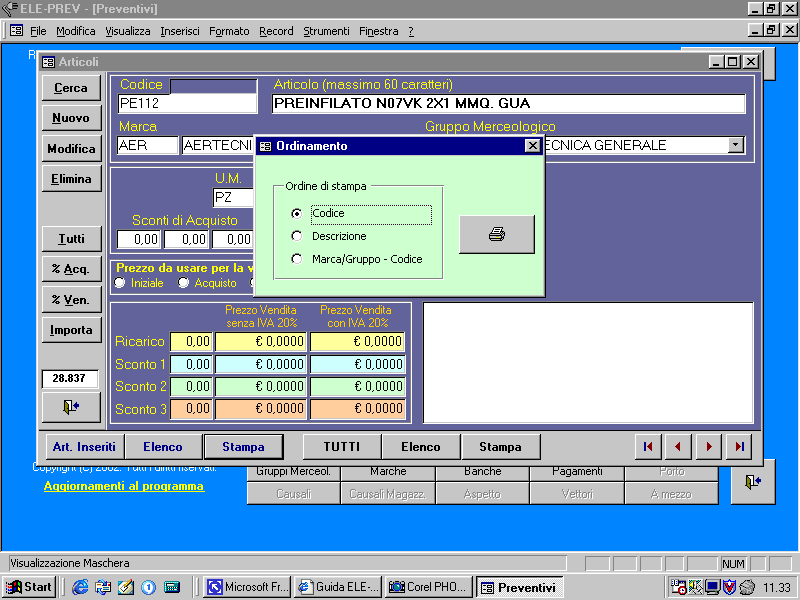
FIGURA 11
- premendo il successivo pulsante "Tutti" è poi possibile tornare a scorrere tutti gli articoli ed i successivi due pulsanti danno la possibilità di vederne l'elenco o di stamparlo.
SCONTI
Il pulsante sconti, visibile sulla schermata iniziale del programma, mostra un riepilogo suddiviso per marca e gruppo merceologico dove è possibile visualizzare il ricarico e gli sconti di vendita impostati.
Vi è anche la possibilità di modificare detti sconti scrivendo la nuova percentuale e premendo su aggiorna, è però da tenere presente che in questo caso non verranno aggiornati anche i sottogruppi ma solo il gruppo merceologico al quale è stata cambiata la percentuale di sconto o ricarico (figura 12).
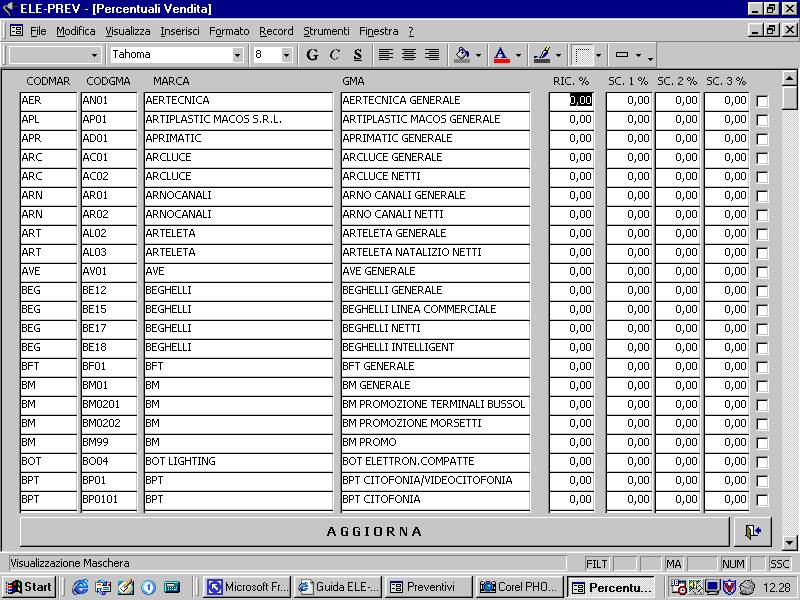
FIGURA 12
GMA - MARCHE
I tasti Gruppi Merceol (figura 13A) e Marche (figura 13B) mostrano l'elenco ed il codice di struttura rispettivamente dei gruppi merceologici e delle marche.
Nel caso volessimo inserire un articolo la cui marca od il cui GMA non fossero presente nell'elenco abbiamo la possibilità di aggiungerli nello spazio bianco presente in fondo all'elenco stesso.
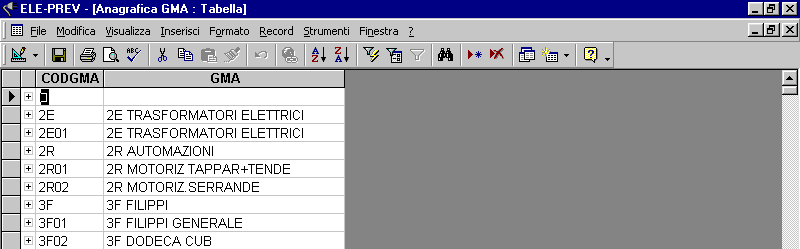
FIGURA 13A
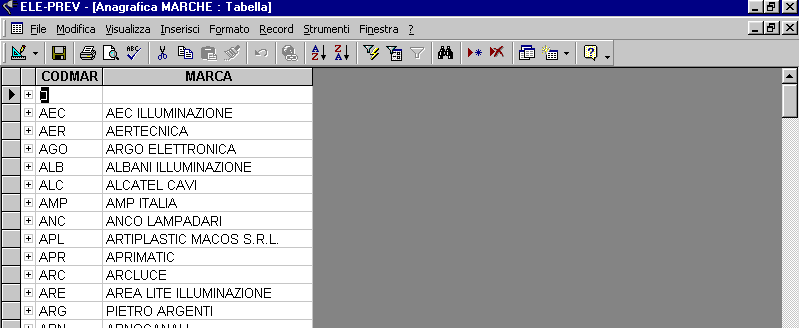
FIGURA 13B
PREVENTIVI
Il pulsante preventivi
Normalmente la finestra si apre sul nuovo preventivo, pertanto possiamo già procedere con la compilazione dello stesso (figura 14).
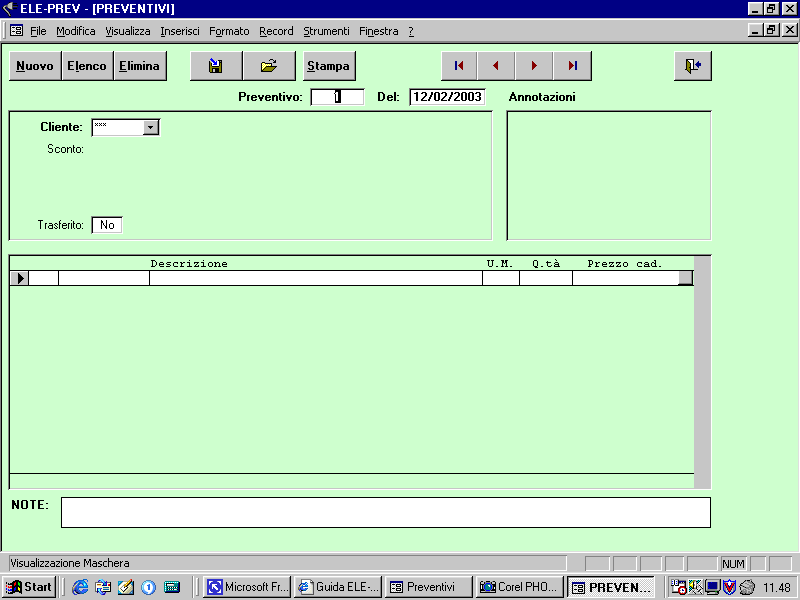
FIGURA 14
Il numero e la data vengono assegnati automaticamente ma abbiamo la possibilità di modificarli a piacere, tenendo presente che il numero che viene assegnato in automatico è quello successivo al numero più alto presente in archivio e che non possono esistere due preventivi con lo stesso numero e la stessa data.
Procediamo quindi scegliendo il cliente; se ricordiamo il codice lo possiamo scrivere nel riquadro oppure facendo clic sulla freccetta a fianco si apre il menù a discesa che ci da la possibilità di scegliere il cliente.
Nello spazio sotto possiamo quindi iniziare ad inserire gli articoli; l'inserimento può essere manuale oppure, facendo un doppio clic sulla casella del codice dell'articolo si apre una finestra all'interno della quale possiamo impostare i criteri di ricerca per cercare l'articolo (figura 15).
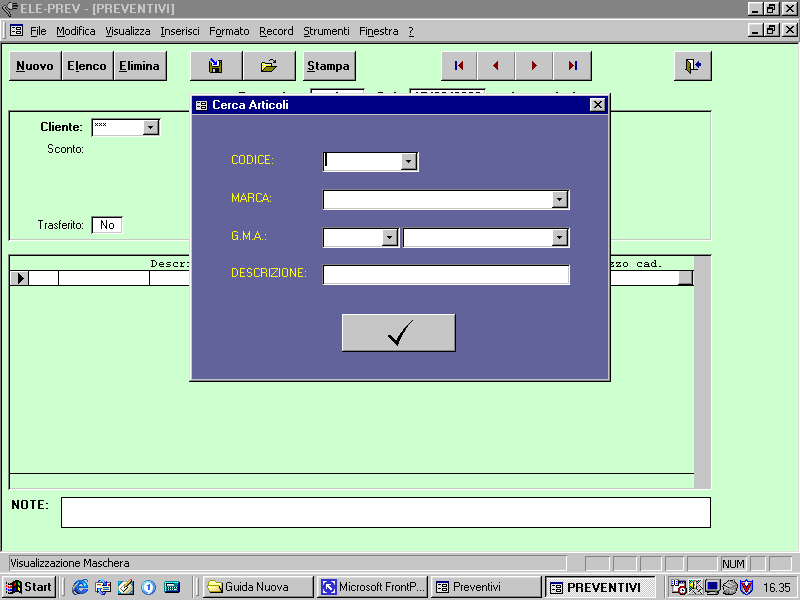
FIGURA 15
Qui, attraverso l’indicazione alternativa del Codice articolo (completo come da catalogo del Produttore), della ragione sociale del Produttore, del G.M.A. oppure della Descrizione (ottenibile dai DDT oppure dalle Fatture di CA.M.EL. , EL.SA., S.E.P., S.E.A.), abbiamo la possibilità di cercare l'articolo desiderato. Le ricerche per Codice, Marca e G.M.A. sono aiutate dai menù a discesa che si aprono facendo clic sulla freccetta a destra del corrispondente riquadro.
Una volta impostati i criteri di ricerca potete fare clic sul pulsante sottostante per eseguire la ricerca.
La finestra che si apre propone tutti gli articoli che possiedono tutte le caratteristiche indicate nella finestra "Cerca" riportando marca, gma, codice, descrizione, prezzo che abbiamo scelto per calcolare il prezzo di vendita, ricarico e sconto (a seconda della fascia di sconto impostata per il cliente (figura 16).
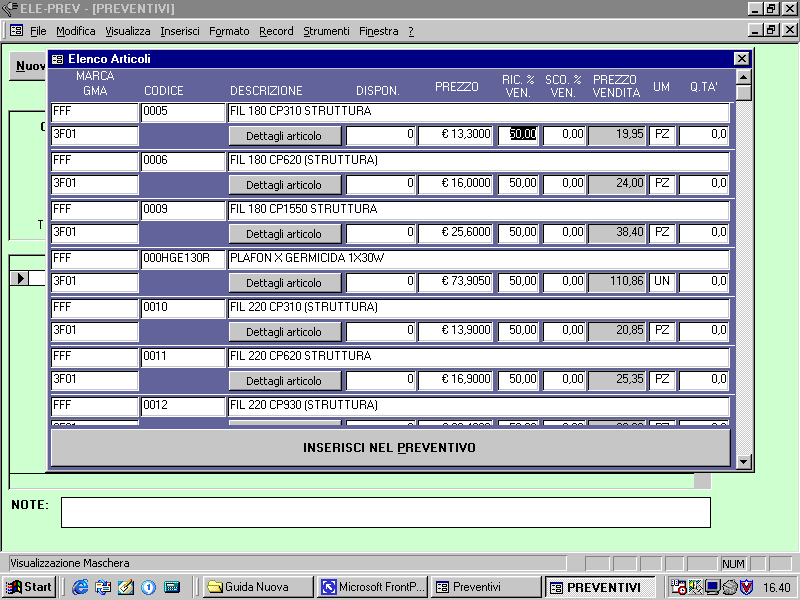
FIGURA 16
Per ogni articolo possiamo variare ricarico e sconto e specificare nella casella a fianco la quantità da inserire nel preventivo, inoltre premendo sul pulsante "Dettagli articolo" si apre la maschera dell'anagrafica articoli con riportati tutti i dettagli.
Una volta scelti gli articoli è sufficiente fare clic sul pulsante "Inserisci nel preventivo" perché gli articoli vengano inseriti (figura 17).
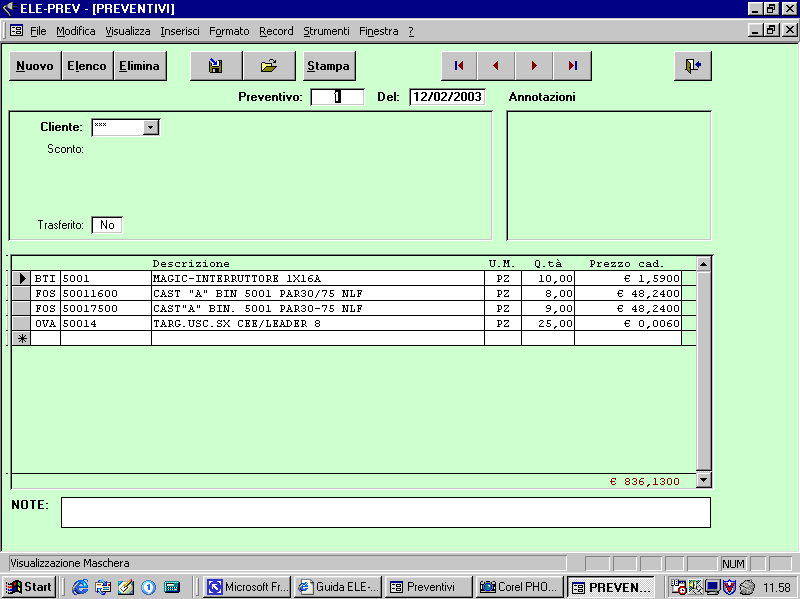
FIGURA 17
Con il pulsante grigio che compare all'estrema destra del prezzo abbiamo la possibilità di accedere all'anagrafica articoli in qualsiasi momento e vedere i dettagli dell'articolo.
Nel riquadro annotazioni in alto a sinistra abbiamo anche la possibilità di inserire delle note personali riguardanti il preventivo, mentre nella casella note in basso possiamo scrivere delle note che verranno stampate sul preventivo.
Qualora ci servisse solo un articolo dell'elenco degli articoli trovati possiamo fare doppio clic sul codice dell'articolo perché questo venga inserito e specificare poi la quantità.
Qualora capitasse di inserire erroneamente un articolo nel preventivo sarà sufficiente fare clic sul pulsante grigio a sinistra del codice e premere il tasto canc sulla tastiera per eliminare la riga.
Il preventivo non ha bisogno di essere salvato perché si salva automaticamente mentre lo stiamo scrivendo.
I prezzi visualizzati al momento della realizzazione e della stampa del preventivo non comprendono l'IVA.
Il tasto Stampa propone le varie versioni della stampa del preventivo (figura 18).
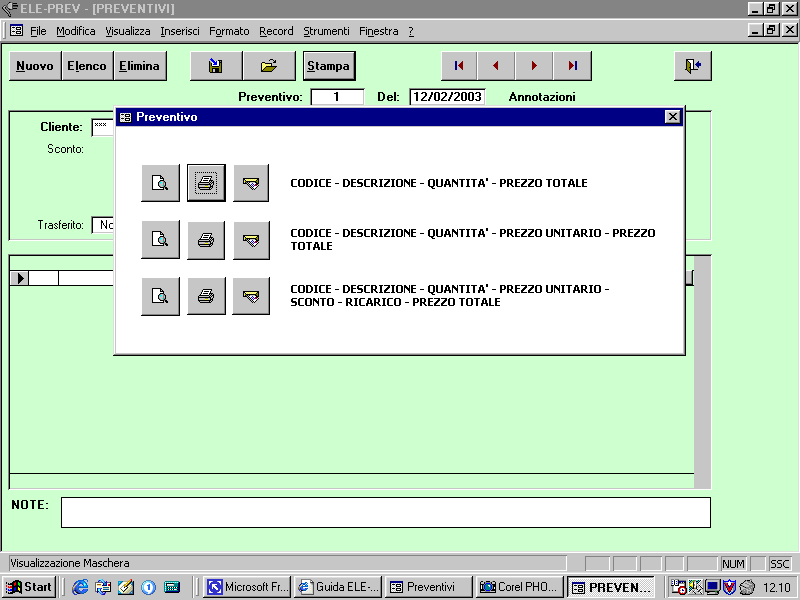
FIGURA 18
Prima di stampare il preventivo è possibile visualizzarne un'anteprima mediante l'apposito tasto a sinistra, poi il preventivo può essere stampato su carta oppure inviato direttamente al Cliente via posta elettronica mediante il tasto più a destra.
Mediante il tasto "Nuovo" abbiamo la possibilità di generare un nuovo preventivo, mentre con il pulsante elimina il preventivo che stiamo vedendo viene eliminato in modo irreversibile.
In alto sulla destra sono poi sempre presenti le frecce per scorrere i preventivi; a fianco è presente il pulsante per uscire dalla finestra dei preventivi e tornare alla schermata precedente.
Il pulsante elenco ci apre invece l'elenco dei preventivi realizzati e ci permette di giungere direttamente al preventivo desiderato semplicemente facendo doppio clic sul numero di preventivo desiderato.
RIEPILOGO DOCUMENTI
Facendo
clic sul tasto di Riepilogo Documenti
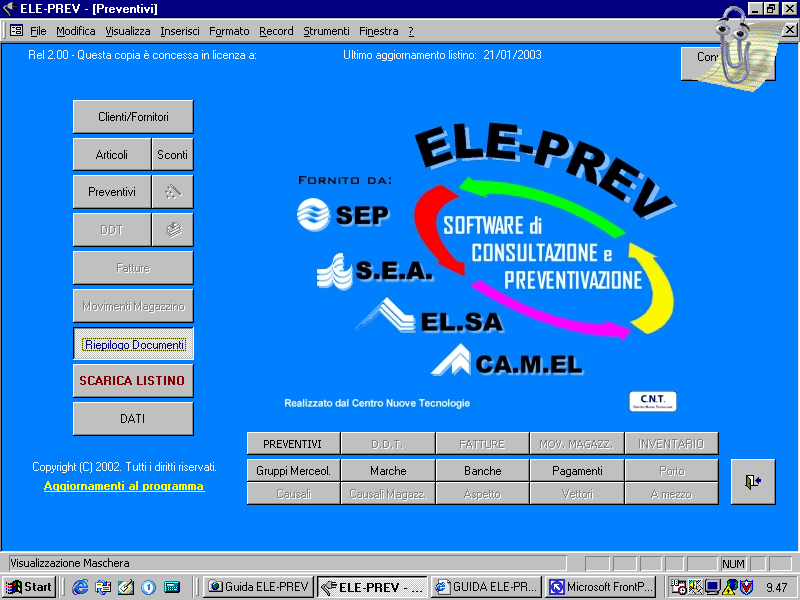 FIGURA
 19
FIGURA
FIGURA 19
BANCHE
Mediante il pulsante banche
Per le banche utilizzate per i bonifici bancari possiamo compilare tutti i
dati, mentre per le altre è sufficiente mettere il nome della banca in quanto
ABI, CAB e numero di conto dovranno essere specificati in anagrafica clienti
negli appositi spazi (figura 2B).
PAGAMENTI
Il pulsante pagamenti
ELABORAZIONE AUTOMATICA DDT, FATTURE, GESTIONE MAGAZZINO E STATISTICHE
A seconda delle Vostre esigenze il programma Ele-Prev può essere potenziato con la possibilità di attivare i moduli aggiuntivi disponibili.
Questi moduli Vi permettono di gestire in modo facile, veloce ed in gran parte automatizzato, la bolletazione, la fatturazione, il magazzino, i pagamenti, le statistiche di acquisto e di vendita, le scadenze e le ore di lavoro da addebitare ai clienti e possono essere personalizzati per meglio rispondere alle esigenze dell'azienda.
E' possibile ad esempio generare automaticamente un DDT da un preventivo o anche raggruppare i DDT e generare la fattura, il tutto perdendo solo alcuni secondi e con pochi clic di mouse; inoltre il programma vi restituisce la disponibilità di magazzino sempre aggiornata, l'inventario di fine anno, le ore di lavoro impiegate per ogni singolo cliente ed altro ancora.
Per ulteriori informazioni su queste possibilità aggiuntive potete contattare direttamente il Centro Nuove Tecnologie al n° 0521 345010 (cnttel@libero.it).