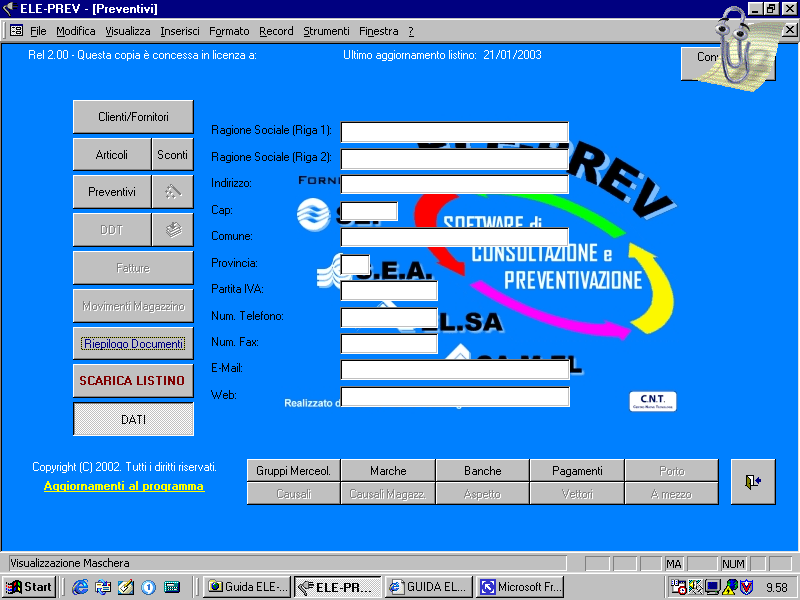
FIGURA 1
ESECUZIONE DEL PROGRAMMA
Una volta installato, per avviare il programma, è sufficiente fare doppio clic sull'icona "ELE-PREV" che Vi è comparsa sul Desktop.
PERSONALIZZAZIONE DEL PROGRAMMA
Alla prima esecuzione del programma è necessario inserire i dati della Vostra azienda nelle caselle che compaiono in primo piano sull'immagine di sfondo (figura 1); questi dati verranno riportati nell'intestazione del programma e nei preventivi che andrete a redigere.
FIGURA 1
Una volta inseriti potete premere sul pulsante dati per nasconderli ed evitare di modificarli inavvertitamente.
Se disponete di Access, una volta aperto Ele-Prev, consigliamo di premere con il tasto destro Visualizza sulla barra superiore e togliere il segno di spunta dalla voce Visualizzazione Maschera.
Potete anche inserire il logo della vostra azienda che comparirà nelle stampe e che dovrà avere il nome logo.jpg (formato JPeg) e dovrà essere sostituito al file con lo stesso nome nella cartella c:\programmi\gestione.
Se il logo apparirà sgranato o sfocato sarà necessario modificare le dimensioni o la risoluzione dello stesso.
Nel caso aveste difficoltà a predisporre il logo da inserire potete inviare una copia del logo stesso via posta ordinaria (se disponibile solo su carta) o via posta elettronica (se disponibile in formato digitale) al Centro Nuove Tecnologie (tel. 0521 345010 - e-mail cnttel@libero.it) che provvederà ad elaborarlo e ad inviarvelo via posta elettronica con le istruzioni per l'inserimento (servizio aggiuntivo a pagamento).
CONVERSIONE ARCHIVI
Qualora abbiate installato l'aggiornamento ad una versione precedente del programma facendo clic sul pulsante "Conversione Archivi" in alto a destra nella schermata iniziale è possibile trasferire i dati che avevate inserito con la precedente versione di Ele-Prev nella nuova.