FIGURA 14
PREVENTIVI
Il pulsante preventivi
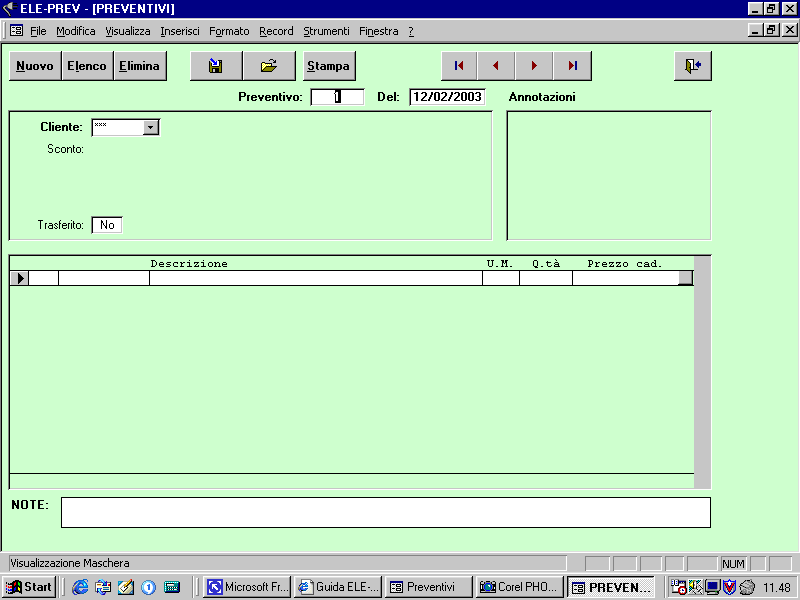
Normalmente la finestra si apre sul nuovo preventivo, pertanto possiamo già procedere con la compilazione dello stesso (figura 14).
FIGURA 14
Il numero e la data vengono assegnati automaticamente ma abbiamo la possibilità di modificarli a piacere, tenendo presente che il numero che viene assegnato in automatico è quello successivo al numero più alto presente in archivio e che non possono esistere due preventivi con lo stesso numero e la stessa data.
Procediamo quindi scegliendo il Cliente; se ricordiamo il codice lo possiamo scrivere nel riquadro oppure facendo clic sulla freccetta a fianco si apre il menù a discesa che ci da la possibilità di scegliere il cliente.
Nello spazio sotto possiamo quindi iniziare ad inserire gli articoli; l'inserimento può essere manuale oppure, facendo un doppio clic sulla casella del codice dell'articolo si apre una finestra all'interno della quale possiamo impostare i criteri di ricerca per cercare l'articolo (figura 15).
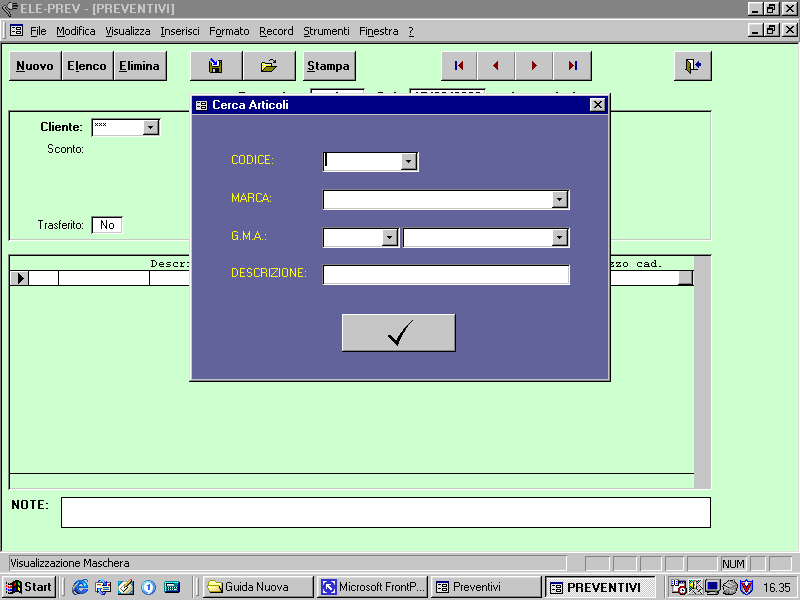
FIGURA 15
Qui, attraverso l’indicazione alternativa del Codice articolo (completo come da catalogo del Produttore), della ragione sociale del Produttore, del G.M.A. oppure della Descrizione (ottenibile dai DDT oppure dalle Fatture di CA.M.EL. , EL.SA., S.E.P., S.E.A.), abbiamo la possibilità di cercare l'articolo desiderato. Le ricerche per Codice, Marca e G.M.A. sono aiutate dai menù a discesa che si aprono facendo clic sulla freccetta a destra del corrispondente riquadro.
Una volta impostati i criteri di ricerca potete fare clic sul pulsante sottostante per eseguire la ricerca.
La finestra che si apre propone tutti gli articoli che possiedono tutte le caratteristiche indicate nella finestra "Cerca" riportando marca, gma, codice, descrizione, prezzo che abbiamo scelto per calcolare il prezzo di vendita, ricarico e sconto (a seconda della fascia di sconto impostata per il cliente (figura 16).
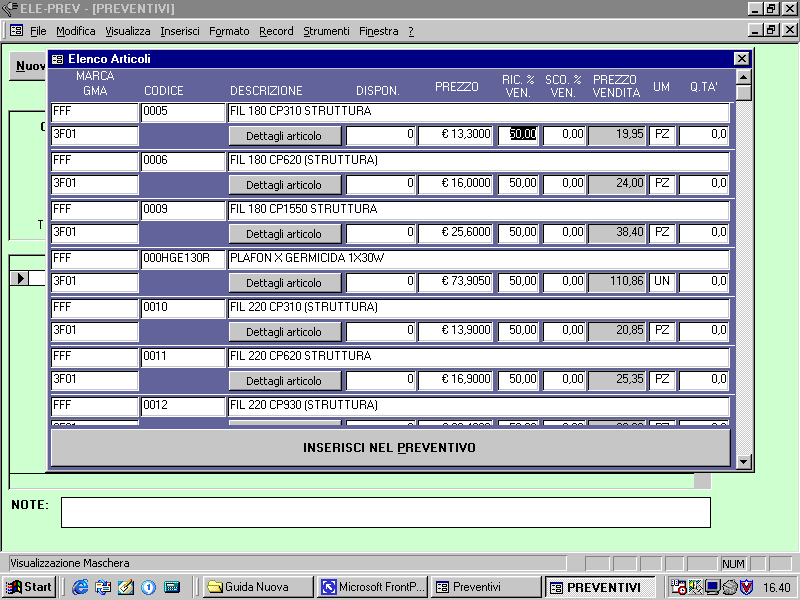
FIGURA 16
Per ogni articolo possiamo variare ricarico e sconto e specificare nella casella a fianco la quantità da inserire nel preventivo, inoltre premendo sul pulsante "Dettagli articolo" si apre la maschera dell'anagrafica articoli con riportati tutti i dettagli.
Una volta scelti gli articoli è sufficiente fare clic sul pulsante "Inserisci nel preventivo" perché gli articoli vengano inseriti (figura 17).
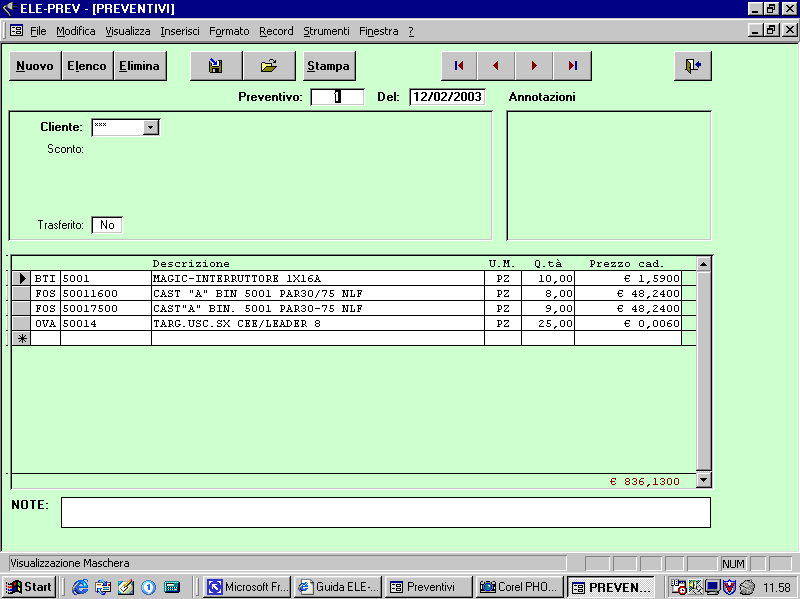
FIGURA 17
Con il pulsante grigio che compare all'estrema destra del prezzo abbiamo la possibilità di accedere all'anagrafica articoli in qualsiasi momento e vedere i dettagli dell'articolo.
Nel riquadro annotazioni in alto a sinistra abbiamo anche la possibilità di inserire delle note personali riguardanti il preventivo, mentre nella casella note in basso possiamo scrivere delle note che verranno stampate sul preventivo.
Qualora ci servisse solo un articolo dell'elenco degli articoli trovati possiamo fare doppio clic sul codice dell'articolo perché questo venga inserito e specificare poi la quantità.
Qualora capitasse di inserire erroneamente un articolo nel preventivo sarà sufficiente fare clic sul pulsante grigio a sinistra del codice e premere il tasto canc sulla tastiera per eliminare la riga.
Il preventivo non ha bisogno di essere salvato perché si salva automaticamente mentre lo stiamo scrivendo.
I prezzi visualizzati al momento della realizzazione e della stampa del preventivo non comprendono l'IVA.
Il preventivo ottenuto può essere salvato su floppy disk, mediante il tasto in alto raffigurante un dischetto, mentre con il tasto a fianco è possibile importare un preventivo precedentemente salvato sul floppy; al momento dell'importazione il preventivo non mantiene lo stesso numero ma prende quello successivo al numero più alto presente in archivio; inoltre il preventivo che viene salvato sul dischetto può essere visualizzato solo facendo l'importazione sul programma Ele-Prev tramite la procedura descritta sopra.
Il tasto Stampa propone le varie versioni della stampa del preventivo (figura 18).
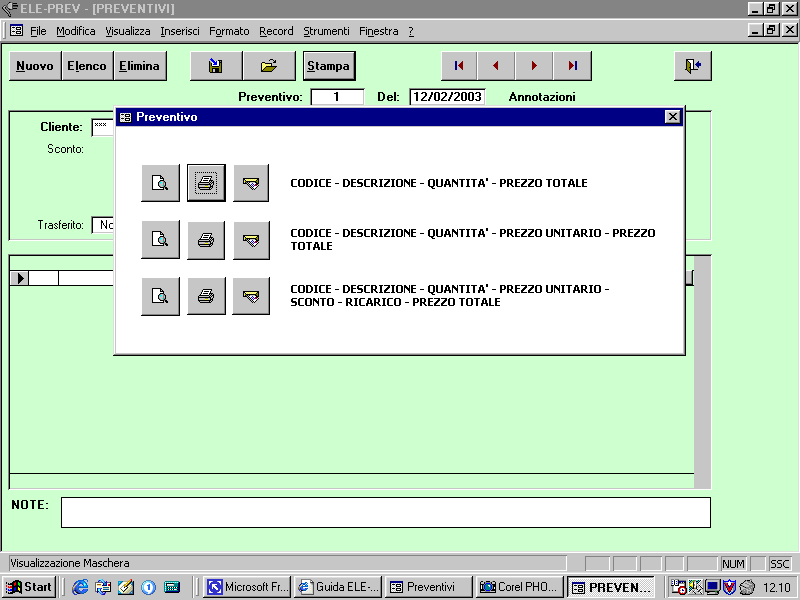
FIGURA 18
Prima di stampare il preventivo è possibile visualizzarne un'anteprima mediante l'apposito tasto a sinistra, poi il preventivo può essere stampato su carta oppure inviato direttamente al cliente via posta elettronica mediante il tasto più a destra.
Mediante il tasto "Nuovo" abbiamo la possibilità di generare un nuovo preventivo, mentre con il pulsante elimina il preventivo che stiamo vedendo viene eliminato in modo irreversibile.
In alto sulla destra sono poi sempre presenti le frecce per scorrere i preventivi; a fianco è presente il pulsante per uscire dalla finestra dei preventivi e tornare alla schermata precedente.
Il pulsante elenco ci apre invece l'elenco dei preventivi realizzati e ci permette di giungere direttamente al preventivo desiderato semplicemente facendo doppio clic sul numero di preventivo desiderato.