SCARICAMENTO
LISTINI DA INTERNET
Premendo
sul pulsante SCARICA LISTINO nella schermata principale del programma è
possibile scaricare da Internet i listini aggiornati degli articoli.
Nella
finestra che si apre è possibile scegliere se scaricare l’aggiornamento dei prezzi
dal
Listino Pubblico (prezzi di listino del produttore) (figura 3A) oppure dal
Listino Riservato (prezzi netti riservati al rivenditore) (figura 3B).
Se
desiderate scaricare il listino pubblico è sufficiente selezionare la casella
"Listino Pubblico", la ditta presso
la quale effettuate gli acquisti (CA.M.EL. , EL.SA.
S.E.P. , S.E.A.) e fare clic sulla scritta >>>
SCARICA LISTINO <<< (figura
3A).
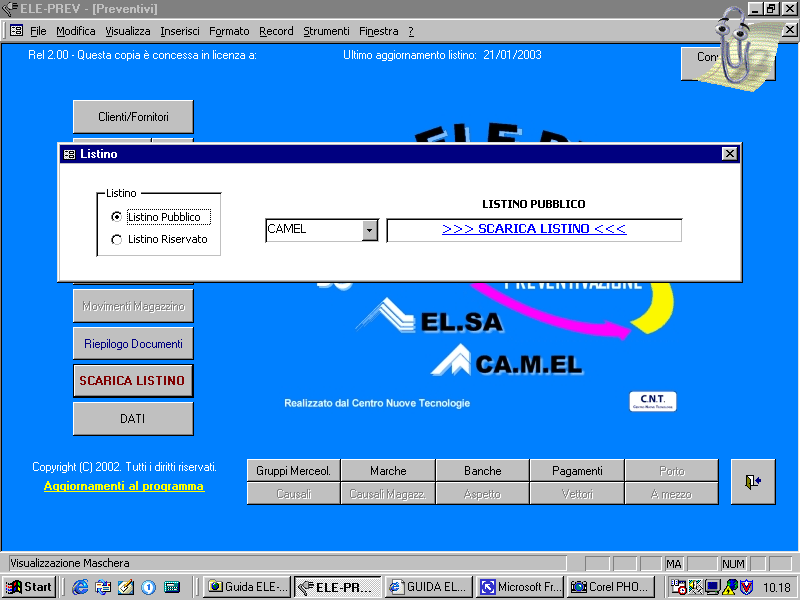
FIGURA 3A
Se
invece desiderate scaricare il listino riservato ed avete ottenuto dalla vostra
ditta la password è necessario selezionare la casella "Listino
riservato", inserire nel riquadro la password (rispettando maiuscolo e
minuscolo), premere invio sulla tastiera e fare clic con il mouse sulla scritta
"Scarica Listino" che nel frattempo sarà diventata di colore nero.
Se
invece il pulsante scarica listino non si è attivato è necessario riscrivere
correttamente la password nell'apposito riquadro e premere invio. (figura 3B).
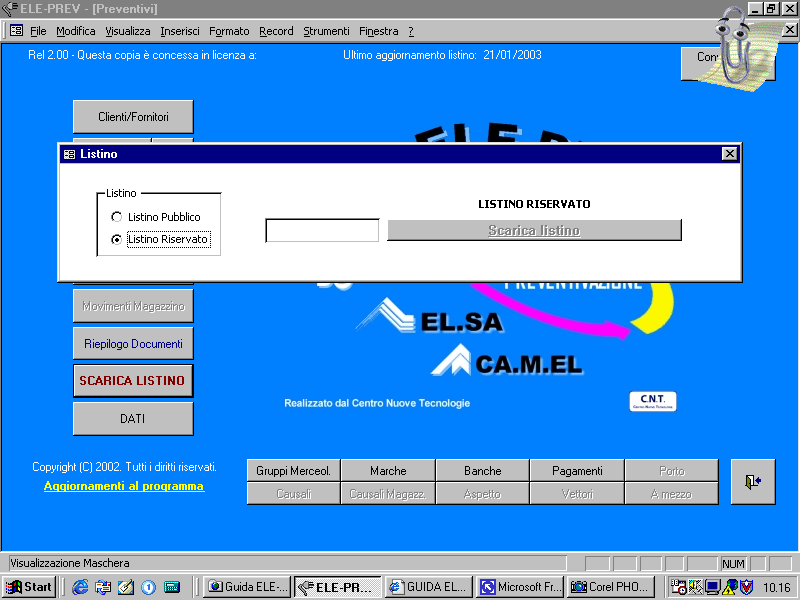
FIGURA 3B
N.B.
: qualora all'atto dell'aggiornamento dei listini si decidesse di cambiare tipo
di listino passando dal listino pubblico al listino riservato (oppure viceversa)
sarà necessario variare tutti gli sconti dell'anagrafica articoli.
Si
consiglia comunque di non effettuare questa operazione e di riflettere bene sul
listino che si intende utilizzare al momento del primo scaricamento, oppure,
qualora si disponesse di più Personal Computer, si consiglia di installare Ele-Prev
su due macchine differenti (una con il listino riservato ed una con il listino
pubblico).
Al
momento della scelta si tenga anche presente che solo scaricando il listino
pubblico ed inserendo gli sconti sugli articoli comunicati dalla ditta sarà
possibile visualizzare in anagrafica articoli sia il prezzo netto di acquisto
sia il prezzo di listino del produttore.
Indifferentemente
dal tipo di listino scelto verrà richiesto di attivare il collegamento ad Internet
per lo scaricamento; nella finestra di download selezionare l’opzione
"Esegui Applicazione
dalla Posizione Corrente" oppure "Apri Applicazione dalla Posizione
Corrente" e premere OK.
Una
volta terminato lo scaricamento potete chiudere la connessione Internet.
Si
aprirà quindi una finestra che vi permetterà di decomprimere i dati; per
eseguire l'operazione premere in sequenza i pulsanti Unzip, OK e
Close. Se il messaggio di
estrazione fosse diverso dalla figura 4 si consiglia di ripetere le operazioni.
Al
termine potrete chiudere la finestra "listino" che avete utilizzato per
scaricare il listino.
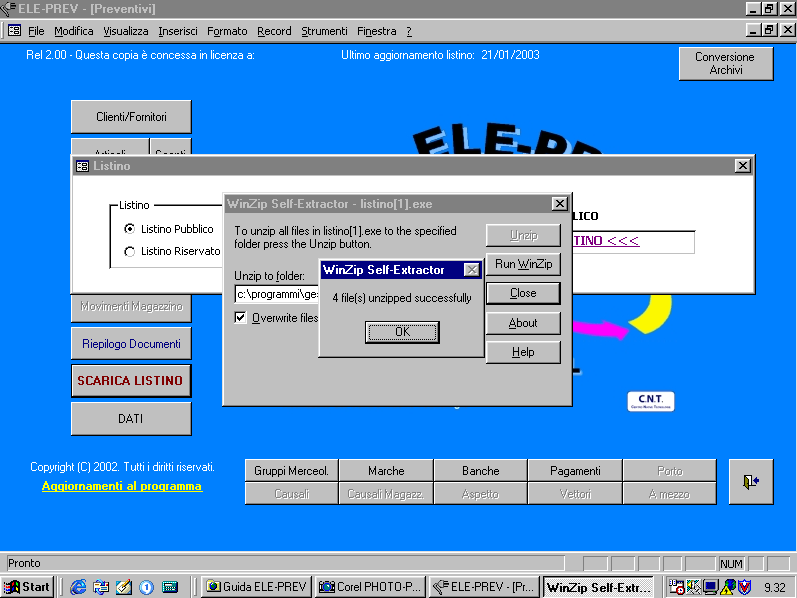
FIGURA 4
A questo punto il listino è stato scaricato
sul vostro PC ma gli articoli non sono stati aggiornati.
Per aggiornare gli articoli è necessario
andare in anagrafica articoli e premere sul pulsante "Importa".
La procedura di importazione durerà diversi
minuti durante i quali si consiglia di non eseguire altre operazioni con il PC;
al termine vi comparirà un messaggio di conferma (figura 5).
Prima dell'importazione si consiglia anche di
chiudere gli altri programmi eventualmente attivi per velocizzare la procedura.
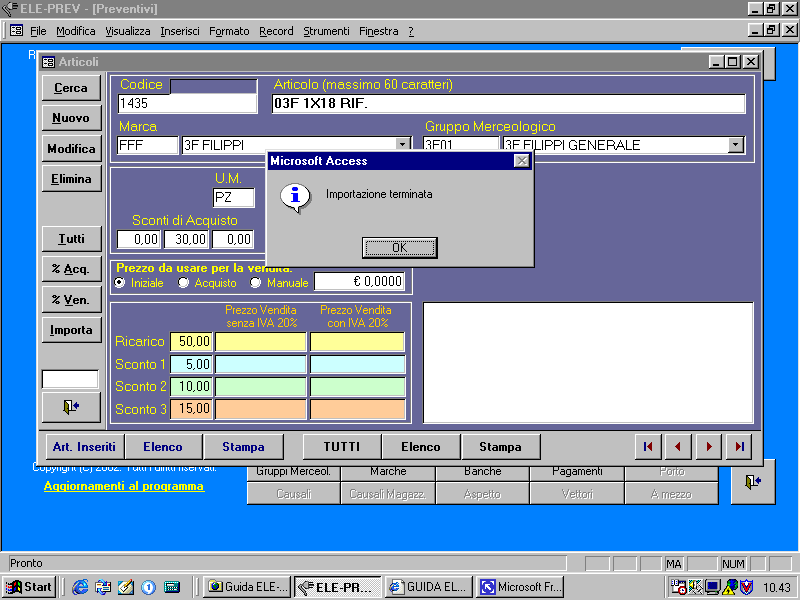
FIGURA 5
Dopo la prima importazione degli articoli si consiglia
infine di impostare le percentuali di acquisto e le percentuali di vendita per
dare modo al programma di calcolare il prezzo da utilizzare per i preventivi.